

 Như mình đã từng đề cập, Ubuntu là một trong số những distro Linux phổ biến nhất hiện nay, có lẽ là nhờ dễ dùng và gọn nhẹ (bản phân phối của Ubuntu chỉ gồm 1 đĩa). Ubuntu vừa tung ra phiên bản mới nhất 7.04 (tên mã Feisty Fawn) vào ngày 19 tháng 4 rồi. Phiên bản này có một vài cải tiến quan trọng giúp các bạn dễ làm việc hơn. Mình sẽ hướng dẫn chi tiết cách thức cài Ubuntu lên máy. Bản cài đặt này bao gồm sẵn những phần mềm sau:
- Bộ phần mềm văn phòng OpenOffice 2.2 gồm những phần mềm thay thế cho Word, Excel, Access và PowerPoint của MS Office.
- Trình duyệt Firefox 2
- Chương trình chat Gaim
- Trình quản lý email Evolution (tương tự như Outlook trong MS Office)
- Trình xử lý ảnh The GIMP, quản lý ảnh F-Spot
Còn chờ gì mà chưa bắt đầu!
1. Chuẩn bị
Công việc đầu tiên, đó là chống phân mảnh đĩa cho ổ cứng (nên làm) và tải Ubuntu xuống rồi ghi ra đĩa CD. Bạn chú ý rằng Ubuntu dùng giao diện mặc định là Gnome (đơn giản, gọn gàng, dễ dùng) nhưng anh em của Ubuntu là Kubuntu và Xubuntu cũng là những lữa chọn đáng giá. Kubuntu cũng là Ubuntu nhưng thay giao diện Gnome bằng KDE, mà cái này thì hơi khó dùng hơn một chút, bù lại nhiều người cho rằng KDE rất mạnh và nhiều tính năng hơn Gnome. Xubuntu thay Gnome bằng XFCE. XFCE là giao diện nhỏ gọn, đơn giản, được phát triển để tiêu tốn ít bộ nhớ hơn Gnome và KDE nên rõ ràng nó sẽ chạy nhanh hơn. Tuy nhiên cái gì cũng có giá của nó, XFCE không giàu có về tính năng như Gnome và KDE.
Cấu hình tối thiểu để cài Ubuntu (hoặc Kubuntu) là Ram 256MB, ổ cứng trống trên 2GB. Xubuntu thì nhẹ nhàng hơn, chỉ cần ram 128MB là ổn. Linux có hỗ trợ một lượng tương đối card màn hình, nhưng nếu bạn có card màn hình thuộc các dòng onboard của Intel (i8xx, i9xx) hoặc card của ATI và nVidia thì sẽ tốt hơn.
Liên kết đến trang tải Ubuntu: http://www.ubuntu.com/getubuntu/download
Liên kết đến trang tải Kubuntu: http://www.kubuntu.org/download.php#latest
Liên kết đến trang tải Xubuntu: http://cdimages.ubuntu.com/xubuntu/releases/feisty/release/
Chú ý: Khi chọn file .iso để tải xuống bạn nhớ lưu ý các điều sau:
- Chọn đúng bản phù hợp với cấu hình máy (chip Intel P3, P4 hay AMD hỗ trợ 32bit (các dòng chip cũ trước đây) thì chọn các bản có mã i386, Intel hay AMD đời mới hỗ trợ 64bit thì chọn bản có mã amd64)
- Chọn đúng bản dành cho desktop (ubuntu có cả bản dành cho server với các phần mềm được cấu hình riêng)
Đĩa CD Ubuntu mà bạn tải xuống và ghi ra thực chất là LiveCD kết hợp đĩa cài. Những bản phân phối kèm LiveCD cho phép bạn chạy Linux trực tiếp từ CD (với đầy đủ tính năng hoặc giản lược) để xem có thích phiên bản đó không, đồng thời cũng xem phần cứng có được hỗ trợ tốt không (nhất là mạng và card màn hình). Màn hình khởi động từ đĩa CD:
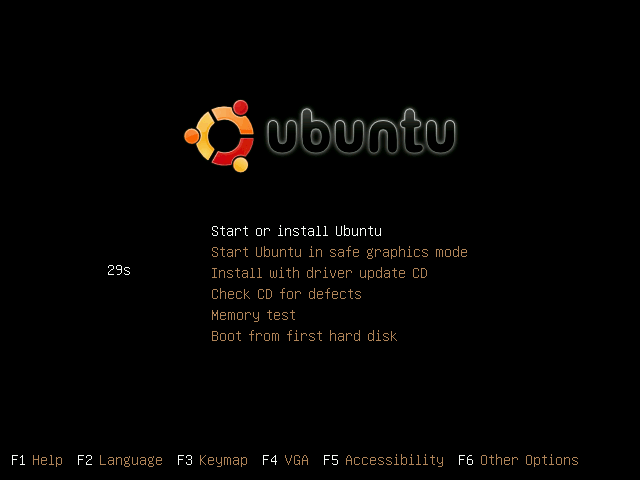
- Start or install Ubuntu: Khởi động Ubuntu để chạy thử và cài đặt. Chế độ “safe mode” sử dụng độ phân giải màn hình thấp, dùng khi bạn gặp lỗi đồ họa khi khởi động với chế độ thông thường.
- Check CD for defects: kiểm tra đĩa sau quá trình ghi, thường thì không cần thiết nếu bạn tin tưởng đĩa mình ghi ra hoạt động tốt.
- Boot from first hard disk: khởi động từ ổ cứng như bình thường
Bạn nên đọc trước bài viết Hướng dẫn phân vùng ổ cứng để có trước một chút kiến thức về việc phân vùng.
Màn hình khởi động từ CD, chú ý trong quá trình khởi động có thể xuất hiện cảnh báo, bạn cứ không cần phải lo. Quá trình này khá lâu (lâu hơn Ubuntu 6.10) nên bạn phải kiên nhẫn:
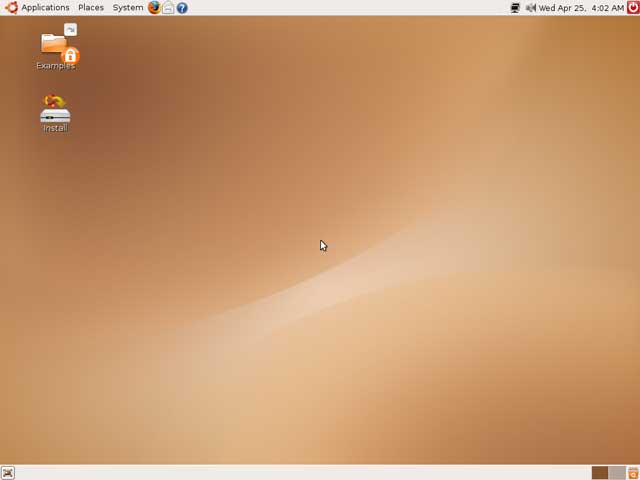
Màn hình nền của Feisty Fawn (chú ý bạn nên bật loa hoặc đeo sẵn tai nghe trong quá trình khởi động để kiểm tra hỗ trợ âm thanh, nếu card âm thanh hoạt động tốt thì trước khi xuất hiện màn hình này bạn phải nghe thấy “cái gì đó” 🙂 ):
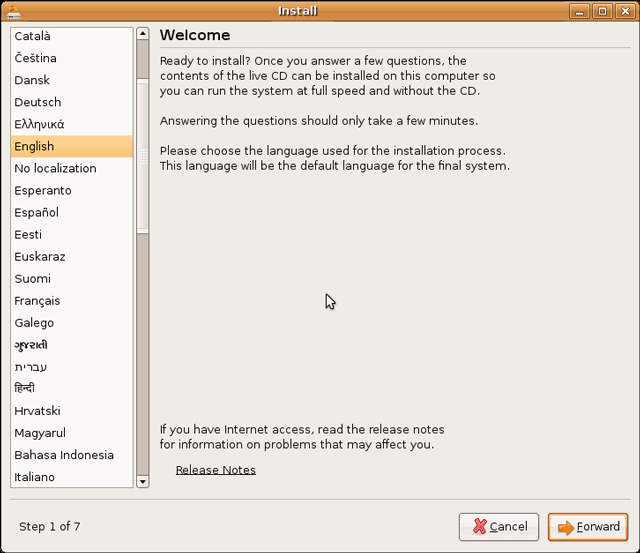
Bạn chạy một vài phần mềm, vào mạng, chat chít… để kiểm tra hoạt động của mạng xem có bình thường không. Nếu mọi thứ ổn và quyết định cài đặt thì bạn nhắp đúp vào chương trình Install trên màn hình. Đợi một chút và bạn sẽ thấy màn hình chào mừng. Đây cũng là cửa sổ chọn ngôn ngữ (ngôn ngữ khi cài đặt cũng chính là ngôn ngữ hệ thống sau khi cài). Ở đây mình sẽ cài với tiếng Anh. Chú ý là sau khi hoàn tất quá trình cài đặt bạn có thể cài đặt thêm ngôn ngữ bất kì. Một số chỗ trong chương trình cài đặt chưa được dịch sang tiếng Việt nên nếu bạn có lựa chọn tiếng Việt cũng đừng quá bất ngờ (sau khi cài đặt thì hiển thị tiếng Việt rất tốt).
Hiện nay có nhiều bạn ngay cả mình (Afterlastangel) cài đặt lúc đầu theo tiếng Việt thì bị lỗi khi khởi động.
Executing ‘update-grub’ failed.
This is a fatal error.
Vì vậy khuyến khích các bạn hãy cài đặt ngôn ngữ tiếng Anh làm mặc định sau đó mới cài tiếng Việt sau.
I recommend to set English to be the default language for the system. (For foreigner)
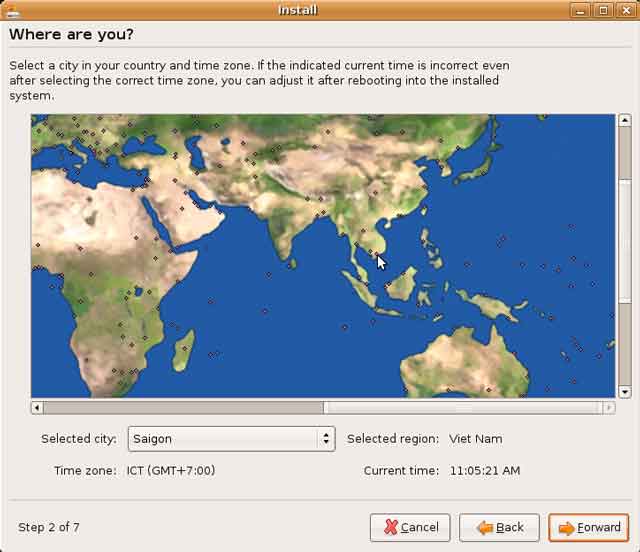
Màn hình chọn múi giờ (cũng là vị trí của bạn trên “bản đồ thế giới”):
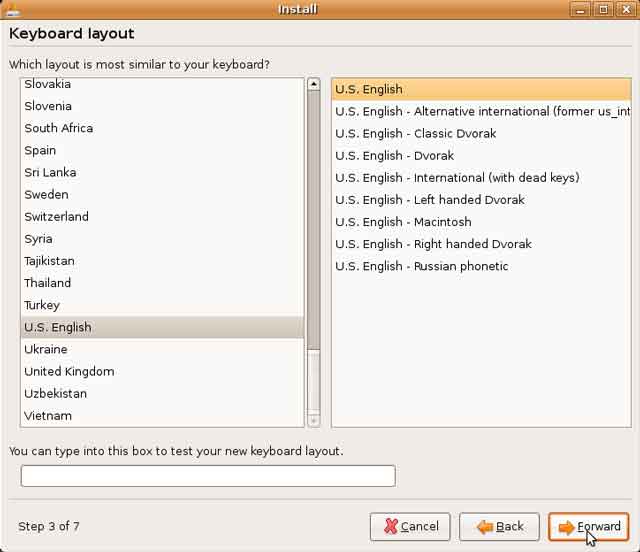
Chọn kiểu bàn phím (chú ý nên chọn là U.S English (hầu hết bàn phím ở Việt Nam là loại này), đừng thấy Vietnam mà “hấp tấp” chọn vào thì sau này sẽ khó “làm việc” đấy). Chọn xong thì gõ thử để kiểm tra có hoạt động đúng không. Có cái ô văn bản nhỏ bên dưới đó:
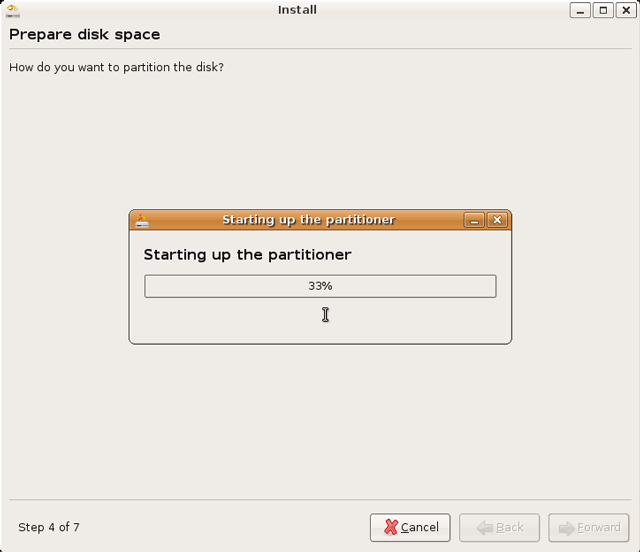
Tiếp tục, chờ đợi cho chương trình phân vùng đĩa khởi động:
Trình phân vùng đĩa của Linux:
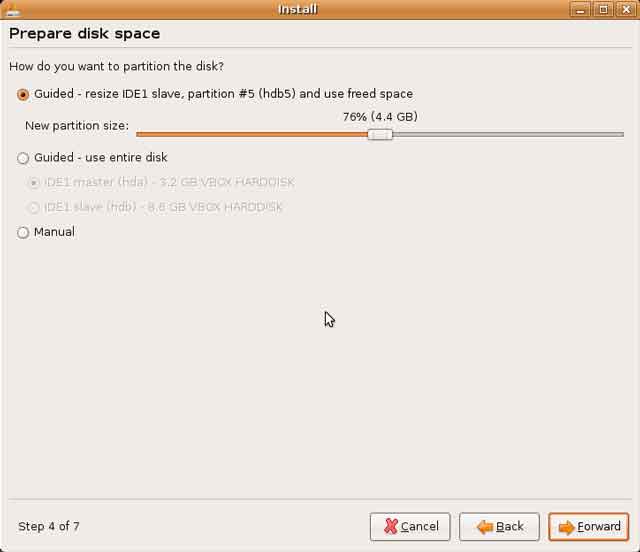
Nếu ngại phải thao tác lằng nhằng bạn có thể để mặc định là “Guide” (như trên) rồi cho tiếp tục. Guide là chế độ tự động, Ubuntu sẽ tìm cách phân vùng hợp lý (chính xác là thu nhỏ bớt một vài phân vùng đi lấy chỗ cài Ubuntu vào). Quá trình này không sợ làm mất dữ liệu đâu nhưng để đề phòng các bạn vẫn nên sao lưu cẩn thận. Thanh trượt bên dưới là để chỉnh dung lượng sau khi “resize” phân vùng. Phần dư ra chính là chỗ để nhét Ubuntu vào.
Tùy chọn “Guided – use entire disk” hợp cho những ai không còn “vương vấn” gì nữa. Nó sẽ xóa sạch ổ cứng tương ứng và cài đặt lên đó.
Mình khuyến khích dùng “Manual”, tất nhiên là sẽ khó hơn một chút, nhưng sẽ linh hoạt hơn. Nếu chọn Manual thì bạn sẽ gặp cửa sổ như sau:
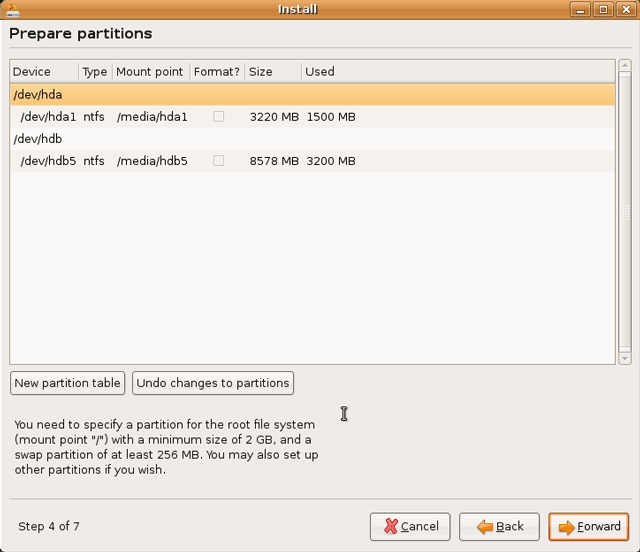
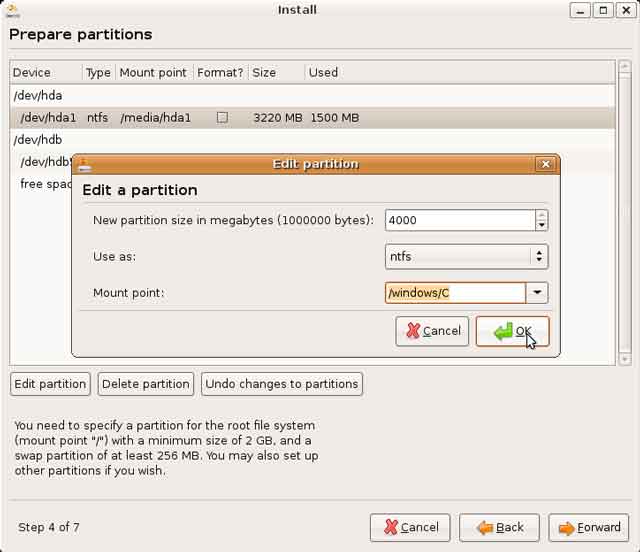
Tùy theo “hiện trạng” máy bạn mà sẽ thấy danh sách hơi khác một chút. Những gì liệt kê ra chính là những phân vùng đĩa trên ổ cứng của bạn. Bạn muốn chỉnh kích thước phân vùng nào thì chọn vào phân vùng đó và nhấn “Edit”. Bạn nên chỉnh sửa phân vùng nào còn nhiều chỗ trống nhất (mình nhắc các bạn chống phân vùng cho ổ cứng là để khi chỉnh kích thước được nhanh hơn và giảm nguy cơ mất mát dữ liệu). Bạn cũng có thể xóa phân vùng để lấy chỗ trống. Chú ý là nên chỉnh sao cho dung lượng trống (Freespace) sau khi chỉnh được liên tục. Bạn nhớ chỉnh cẩn thận vì có những tùy chọn là “một đi không trở lại”.
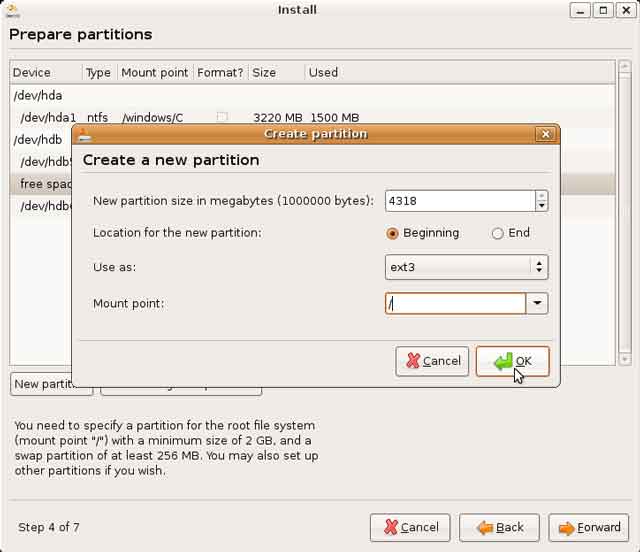
Trong cửa sổ tùy chỉnh, bạn nhập vào kích thước mới của phân vùng (tính theo MB). Phần “Mount point” bạn nhập vào đường dẫn đến tên thư mục tương ứng mà bạn muốn gán cho phân vùng. Cái này hơi khó để giải thích ngay nếu bạn chưa biết tí gì về cấu trúc của cây thư mục trong Linux, tuy nhiên nó không quan trọng. Sau này bạn có thể chỉnh sửa bất cứ lúc nào. Bạn có thể để như mặc định cũng được, không cần chỉnh. Không cần thiết lập Mount point cho các phân vùng của Windows, Feisty sẽ tự động tạo mount point cùng những thứ cần thiết khác cho việc sử dụng về sau!
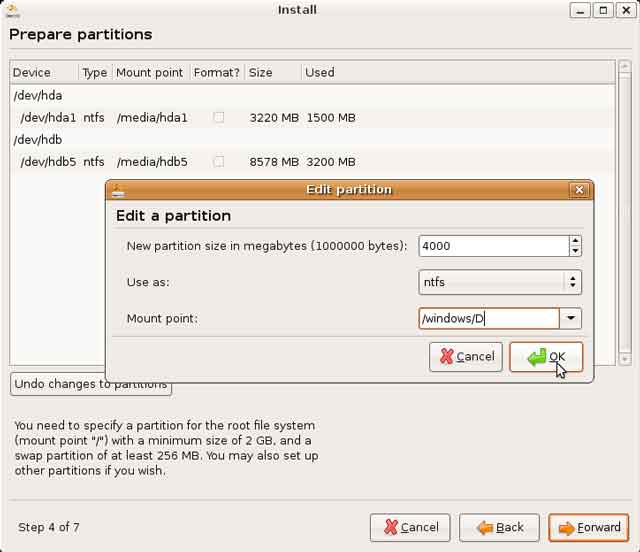
Chỉnh mount point cho các phân vùng windows (không nhất thiết):
Bây giờ khi đã có một vùng trống tương đối thì bạn thực hiện tạo phân vùng mới cho Linux. Chọn vào phần trống bạn vừa tạo ra và nhấn nút “New partion”. Bạn nhập thông số tương tự như hình minh họa. Trong đó phần kích thước thì nên tính như sau: nếu máy bạn có 512 MB ram trở lên thì phân vùng này kích thước bằng kích thước ram. Nếu máy bạn có dưới 512 MB ram thì lấy gấp đôi dung lượng ram. Bước này thực chất là tạo phân vùng “hoán đổi” (swap) cho Linux.
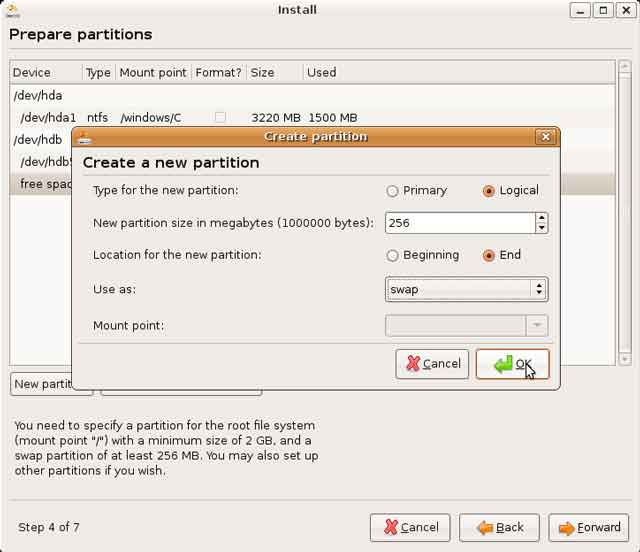
Tạo phân vùng cho Linux bạn làm tương tự với thông số như hình dưới. Kích thước của phân vùng bạn để tối đa có thể được, chú ý “mount point” để là “/”. Cái này sẽ phải giải thích sau.
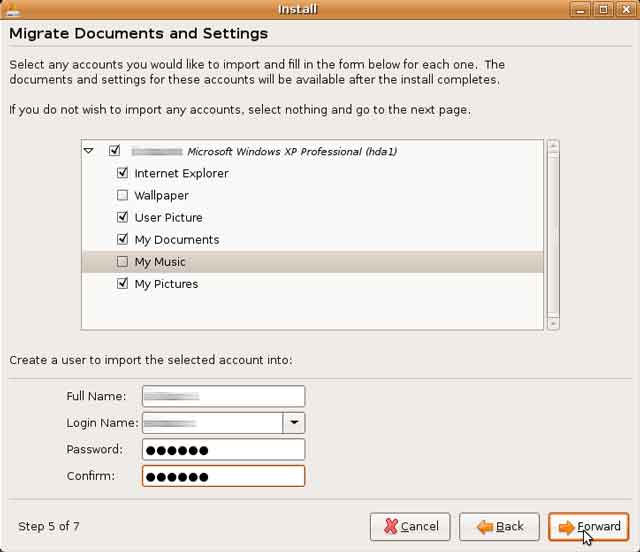
Sau đó bạn chờ cho Ubuntu thực hiện “phẫu thuật” với ổ cứng của bạn. Xong việc sẽ xuất hiện màn hình tiếp theo như dưới. Màn hình này cho phép bạn chuyển những tài khoản người dùng bên Windows sang Linux được dễ dàng. Bạn chọn những gì bạn muốn chuyển sang và nhập trên người sử dụng trong Linux cùng mật khẩu cho người đó vào vùng bên dưới. Nếu không muốn nhập ai hết thì bạn cứ việc tiếp tục, và bỏ qua màn hình này.
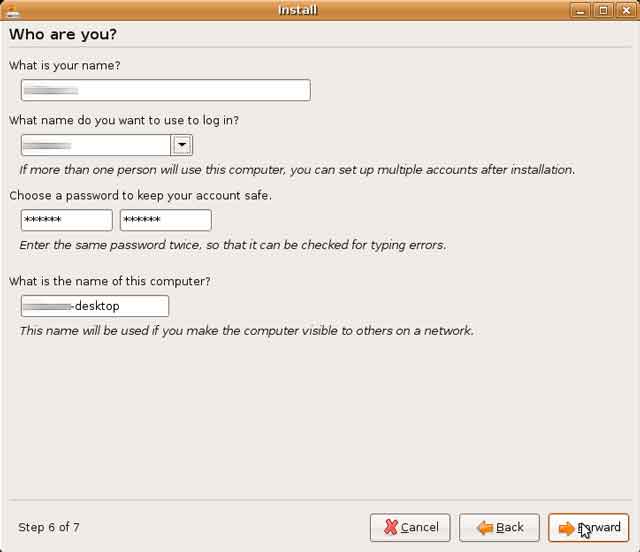
Tạo tài khoản người dùng cho bạn. Bạn nhập đầy đủ thông tin. Nhớ phải ghi nhớ cẩn thận mật khẩu. Những tài khoản người dùng khác sẽ tạo ra sau khi bạn cài đặt xong xuôi Ubuntu.
Màn hình xác nhận cài đặt hiện ra. Không còn gì lăn tăn? Nhấn tiếp tục để bắt đầu cài đặt. Cửa sổ tiến trình cài đặt hiện ra như sau:
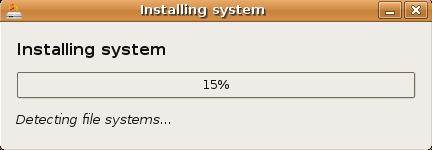
Trong quá trình cài có thể phải tải xuống những gói hỗ trợ ngôn ngữ nên thời gian có thể hơi lâu. Bạn nên kiên nhẫn. Hay là ở chỗ bạn có thể vừa làm việc với Ubuntu vừa cài đặt Ubuntu lên ổ cứng. Đây là thứ mà trình cài đặt Windows không thể làm được.
Sau khi hoàn tất cửa sổ hiện ra hỏi bạn muốn tiếp tục dùng Linux trên CD hay khởi động lại và bước vào thế giới Linux “thật”:
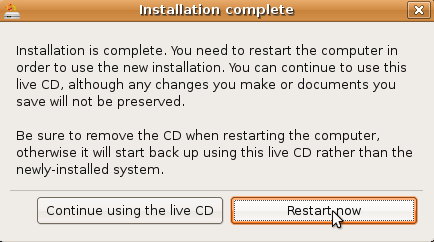
Chúc mừng! Bạn đã cài đặt xong Ubuntu rồi đấy. Tất nhiên còn nhiều vấn đề nhỏ nữa phải chỉnh trang lại sau khi cài đặt nhưng bây giờ bạn đã có thể tạm thời quên mấy chuyện đó đi và tận hưởng Ubuntu chạy từ ổ cứng.
Trong bài này có một số chỗ mình không có điều kiện giải thích, sắp tới mình sẽ viết chi tiết về mấy cái này và bạn sẽ hiểu rõ hơn về phương thức hoạt động của Linux. Mình cũng sẽ hướng dẫn cách tinh chỉnh Ubuntu sau khi cài đặt sao cho đạt được hiệu quả cao 😀 .

 say Linux!
Hay bạn thử bản Linux khác đi vậy 😦 .
Có trang web nào để mình kiểm tra phần cứng nào tương thích hoặc không tường thích với Ubuntu không bạn???
Hardware supported by ubuntu 🙂
Minh cai Ubuntu ma ko the nao quan ly dc o cung
Ban nao co the chi giup minh lam the nao de quan ly o cung ko?
Cho mình copy bài viết này nha. Khi copy cần ghi gì thêm nữa không?
Không cần, cứ thoải mái đi. Nếu ghi thêm được đường link đến blog này thì càng tốt 🙂 .
Mình down bản Ubuntu 7.04 trên trang Ubuntu xuống.Kiểm tra msd5 gì gì đó thấy mã ok.Ghi ra dĩa cài trên máy có XP,mình đã dành sẵn 1 phân vùng cho Ubuntu rồi.Mọi chuyện install có vẻ ok nhưng cho tới khi gần xong rồi máy báo là Grub bị lỗi rồi mình văng xác ra (vẫn xài được Ubuntu trên CD) nhưng đến khi mình restart máy thì giờ màn hình báo Grub kô thể load được nữa và hệ điều hành XP kô vô được luôn.Mình thử đi thử lại nhiều lần rồi mà vẫn thế.Kô biết có phải Grub trong dĩa Ubuntu mình download về bị lỗi kô vậy ?_?
Ghi ra đĩa mà chạy được thì nói chung không có chuyện Grub bị hỏng đâu. Có thể là do lỗi xuất hiện trong quá trình cài đặt. Bạn có thể nói rõ hơn về lỗi đó được không? Thông báo lỗi như thế nào? Có thể chỉ là GRUB không cài đặt được lên máy bạn còn Win vẫn nguyên vẹn, chỉ cần cài lại GRUB hoặc cài đè MBR để nạp Win là có thể vào lại Win.
Thông báo lỗi trong khi cài (sau khi đã cài xong file download trên mạng) thì báo Grub has failed rồi thì mình chỉ có thể thóat chế độ nạp Ubuntu ra (vẫn còn chạy trên Ubuntu vì trước đó chạy trên livecd để cài).
Sau đó vì tưởng Grub bị lỗi nên mình down bản Alternative gì gì đó để nạp ở dạng text.Nhưng vô thì báo la csr hay csc gì error rồi báo halted (bó tay luôn).Giờ mình đang down bản 6.06 về nạp thử thêm lần nữa xem sao.
bản 7.04 bị lỗi grub hoài , this is a fatal erron , nhưng cài 6.06 thì lại rất tốt.
1/ cài 6.06 rùi update lên 7.04
2/ bạn dusyBee vui lòng hướng dẫn 1 bài về cài lại grub nha ( gặp lỗi này thì màn hình đen thui,khởi động lại chỉ thấy dấu nhắc grub:\> ko vào được win, ko vào được ubuntu, nói chung ko thể dùng lệnh để chỉnh sửa được) thanks . Mình cũng gặp lỗi này 😦
@ bạn sslazio https://saylinux.wordpress.com/2007/05/19/cai_dat_lai_grub_cho_linux/
Đây là bài cài lại Grub nếu Grub có vấn đề ^^.
bạn ơi, cho mình hỏi cái nè:
mình lên ubuntu.com tải cái 7.04 về rồi, nhưng làm sao để đưa nó ra đĩa để boot đc? PHải dùng phần mềm nào ghi đĩa ko?
Ở cái trang download Ubuntu 7.04 nó có cái dòng này:
Check here if you need the alternate desktop CD. This CD does not include the Live CD, instead it uses a text-based installer
Nghĩa là để làm gì vậy bạn?
Đĩa CD bình thường là có kèm LiveCD (chạy trực tiếp Ubuntu từ CD), có trình cài đặt trong môi trường đồ hoạ. Còn AlternativeCD là đĩa không có LiveCD, chỉ có chương trình cài đặt Ubuntu lên máy (không chạy được Ubuntu từ CD), cài đặt trong giao diện văn bản. Đĩa này phù hợp cho ai chỉ có nhu cầu cài đặt, đã quen hoặc có khả năng cài Linux từ text-based, hoặc máy cấu hình yếu (dưới 192MB RAM).
thía làm sao để ghi cái file mình down ra đĩa để boot đc hả bạn?
Bạn dùng trình ghi đĩa nào đó, ví dụ Nero chẳng hạn. Cái này mình không rành lắm vì chưa ghi bao giờ 😛 !
Mình chưa hiểu cái đoạn phân vùng ý, có 2 phân vùng là swap với cả Ext3 nhé, bây h nếu mình vào XP tạo trước 1 ổ E riêng, để trống ra để cài Ubuntu, thì khi phân vùng nó lại chia cái ổ E đấy thành 2 ổ: 1 ổ dành cho swap và 1 ổ dành cho Ext3 à?
nói chung, Ubuntu chỉ cần 2 phân vùng chính là swap và / định dạng là ext3, doi voi ubuntu, khi cài xong sẽ có boot grub tự nhận để boot dc vào cả Ubuntu và XP, còn khi cài XP sau thì bạn nên dùng đĩa boot grub hoặc live cd để cài lại grub
Mình cài và sử dụng Ubuntu hơn một tuần nay rùi. Mình cũng tìm hiểu nhiều trên mạng thấy nó cũng rất hay nên cũng thích lắm. Nhưng mình thường bị trường hợp này nè:
“Mỗi khi mình muốn shutdown hay restart lại thì máy mình thường bị treo luôn, nhất là khi có ứng dụng đang chạy mà shutdown không tắt ứng dụng trước thì hầu như đều bị treo hết.” Mỗi lần vậy mình phải nhấn nút restart trên case để khởi động lại thì mới được. Có bác nào gặp tình trạng này chưa, có cách nào khắc phục không vậy? Nếu biết giúp mình với nhé , cám ơn.
bạn có thể giúp mình uninstall bản Ubuntu 5.04 (install) được ko?Sau khi mình cài đặt vào thì nó báo lỗi không cho mình đăng nhập vào.Giờ mình muốn uninstall nó nhưng ko biết làm sao, mong bạn giúp đỡ
Bạn có thể cài Ubuntu 7.04 đè lên trực tiếp, Ubuntu 5.04 sẽ tự động bị xóa đi (lúc cài nhớ chọn format cho các phân vùng đã sử dụng cho ubuntu 5.04).
Nếu muốn xóa Ubuntu 5.04 đi và cài Windows (hoặc chỉ đơn thuần là xóa đi) thì bạn cần khởi động từ cứu hộ của Windows 98, hoặc từ đĩa cài XP (chọn chế độ recorvery). Sau đó thực hiện lệnh fdisk /mbr (đĩa cứu hộ Win98) hoặc fixmbr (đĩa win xp) để xóa GRUB ra khỏi hệ thống (mình không chắc lắm về câu lệnh phục hồi MBR cho Win, bạn có thể tra lại trên mạng). Cuối cùng là dùng một trình phân vùng đĩa (như Partion Margic, hoặc GPart có sẵn trong đĩa Ubuntu) để xóa đi các phân vùng đã dành cho Linux.
tinh hinh la to cai ma co 1 o 40Gb to cat ra 4GB ko hieu co bi mat mat du lieu ko nhi. 😀 lam theo huong dan den cai buoc Manual y. hix, Luc cai thi mau maf gio thi lai lo mat du lieu hix.
Minh cung moi bat dau dung Linux, chua biet chon ban nao` la tot cho developer. Rat mong su giup do cua cac ban!
sao trong Unbuntu 7.04 ko co ho tro Inotify vay cac ban? sao sao de plugin no vo vay? giup minh voi
Co ai giup minh` voi’ , minh` da~ cai` xong ubuntu roi`, ma` sao ko xai duoc may’ cai’ lenh trong terminal the’, cu moi~ lan` danh’ lenh la` no’ doi` password, thu cach nao` cung~ ko duoc co ai chi minh` voi ko, lan` dau` tien xai ubuntu nen ko biet ji het :((